1.กรอกรายละเอียด promotion
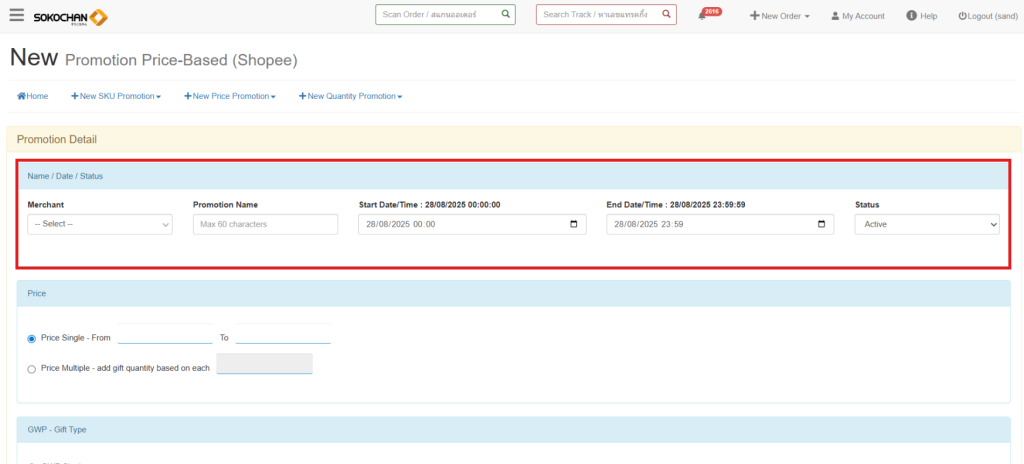
- Merchant : ร้านค้า
- Promotion Name : ตั้งชื่อโปรโมชัน
- Start Date/Time : วันเริ่มการจัดโปรโมชัน
- End Date/Time : วันสิ้นสุดโปรโมชัน
- Status : สถานะการใช้งาน
2.การตั้งค่ารูปเงื่อนในการได้รับของแถม

- Price Single : เมื่อซื้อสินค้าราคาอยู่ในช่วงที่ตั้งไว้จะได้ของแถม
- Price Multiple : เมื่อซื้อสินค้าครบตามราคาที่กำหนดได้ของแถม (มีโอกาสได้ของแถมมากกว่า 1 ชิ้น)
3.เลือกประเภทการแจกของแถม
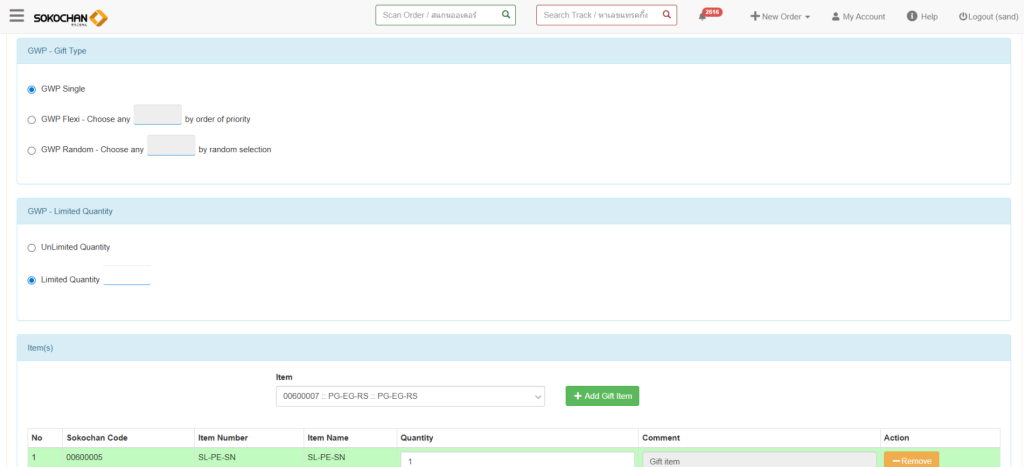
- GWP Single : แถมของแถมทั้งหมดตามที่สร้างโปรโมชั่นไว้
- GWP Flexi : เมื่อของแถมชิ้นที่ 1 หมดจะเลื่อนไปแถมเลื่อนชิ้นถัดๆไปจนกว่าของแถมที่สร้างไว้กับโปรโมชันจะหมด
- GWP Random : สุ่มของแถมจากของแถมทั้งหมดที่ถูกสร้างไว้กับโปรโมชัน
4.การตั้งค่าแจกของแถม
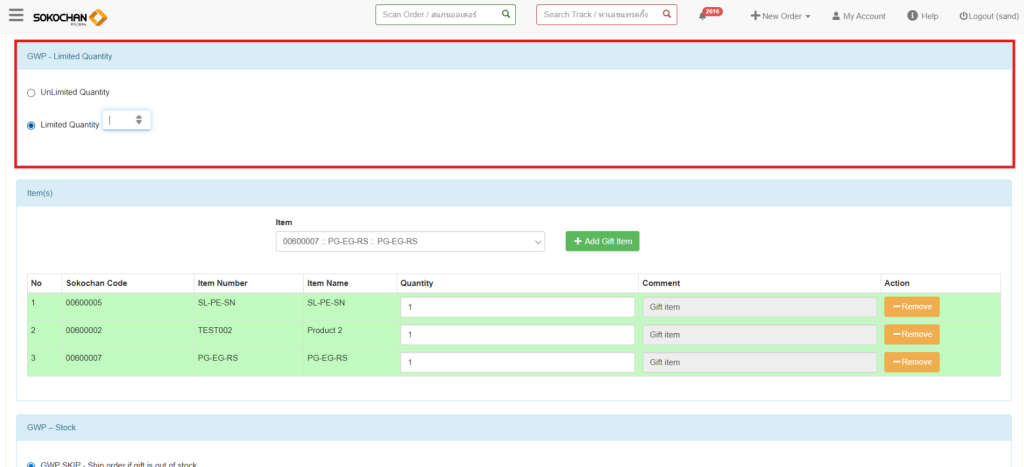
- UnLimited Quantity : แถมของแถมจนกว่าจะหมด
- Limited Quantity : แถมของแถมตามจำนวนที่กำหนด (ถ้าเกินกว่าที่กำหนดจะไม่มีของแถมในออเดอร์)
5.ตั้งค่าสินค่าในโปรโมชัน
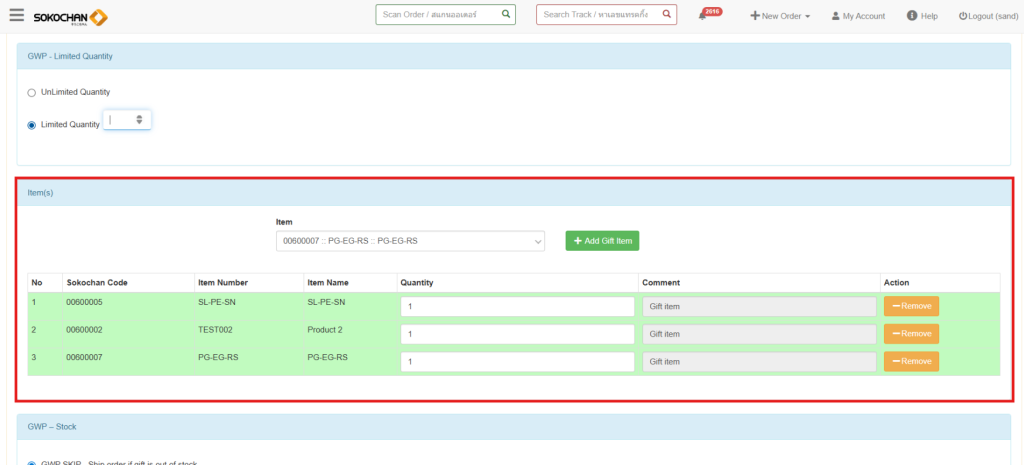
จากในตัวอย่างเป็นการสร้างโปรโมชันแบบเมื่อซื้อสินค้าถึงยอดราคาที่กำหนดจะได้รับของแถม ในสินค้าที่ทำการเลือกไว้ ทุกชิ้นจะ Gift item ทั้งหมด การสร้างโปรโมชันในแบบการกำหนดยอดราคา จะไม่มีสินค้าที่เป็น Main โดยในตารางสินค้าจะมีข้อมูลแสดงดังนี้
| คอลัมน์ (ENG) | คอลัมน์ (THAI) | ความหมาย |
|---|---|---|
| No | ลำดับ | ลำดับสินค้า |
| Sokochan Code | โซโกะโค้ด | เลขที่ถูกสร้างจากระบบ Sokochan |
| Item Number | หมายเลขสินค้า | เลขสินค้าในระบบ |
| Item Name | ชื่อสินค้า | ชื่อสินค้าในระบบ |
| quantity | จำนวน | จำนวน |
| Comment | ช่องบ่งบอก | แสดงเพื่อแบ่งออกระหว่าง – Main : ของขาย – Gift Item : ของแถม |
| Action | การดำเนินการ | ลบสินค้าที่ไม่ต้องการ |
6.ตั้งค่าการดึงออเดอร์เข้าระบบ
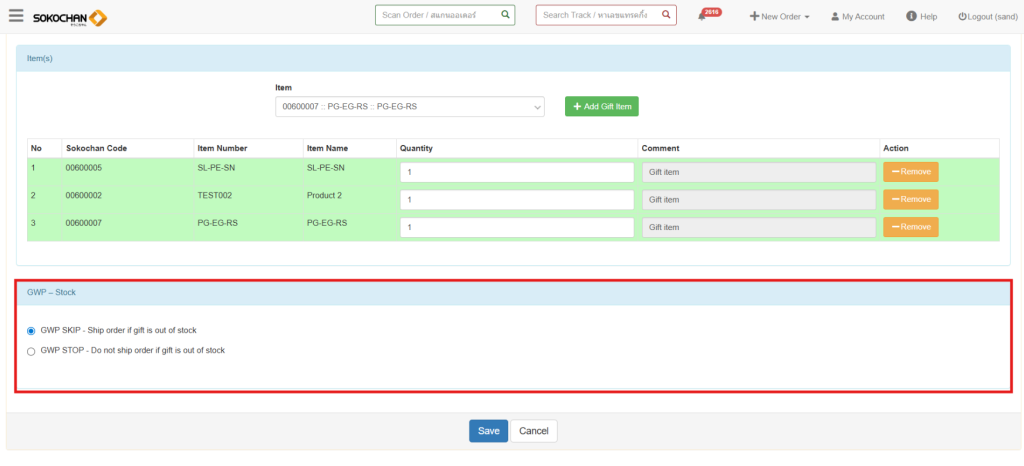
- GWP SKIP : ออเดอร์จะถูกดึงเข้าระบบได้แม้ของแถมจะหมดแล้ว (ในออเดอร์ที่เข้าระบบหลังจากของแถมหมดแล้ว จะมีแค่สินค้าขายในออเดอร์จะไม่มีของแถมในออเดอร์)
- GWP STOP : หยุดดึงออเดอร์เข้าระบบเมื่อของแถมหมด (ออเดอร์จะไปแสดงที่ Check Order Error ว่าสินค้าไม่เพียงพอ)
7.จบกระบวนการสร้างโปรโมชัน
- กดปุ่ม “Save” เพื่อบันทึกการสร้างโปรโมชัน
- ถ้าต้องการยกเลิกการสร้างโปรโมชันสามารถกดปุ่ม “Cancel”