การสร้างออเดอร์แบบ Manual ผ่านระบบ Sokochan Fulfillment สามารถเข้าถึงได้โดยการไปที่หน้า Manage Orders โดยการสร้างออเดอร์จะแบ่งออกเป็น 3 ประเภท
- New Order Standard สามารถเข้าถึงผ่านลิ้ง New Order Standard
- New Order Plus สามารถเข้าถึงผ่านลิ้ง New Order Plus
- New Order Transfer สามารถเข้าถึงผ่านลิ้ง New Order Transfer
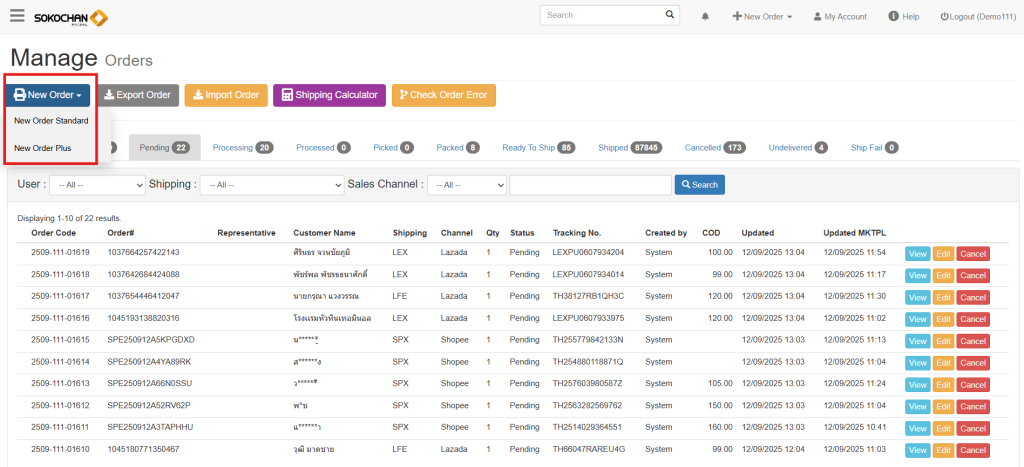
1.วิธีสร้างออเดอร์แบบ New Order Standard
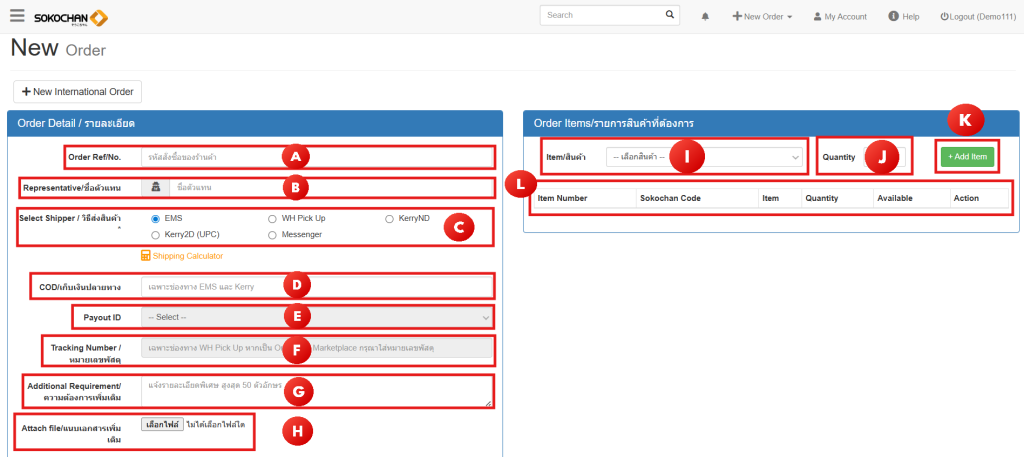
เมื่อเข้าสู่หน้า New Order Standard จะมีรายละเอียดให้กรอกดังนี้
(A) กรอกเลขออเดอร์จาก Market Place
(B) กรอกชื่อร้านค้า
(C) เลือกช่องทางการส่ง
(D) เก็บเงินปลาย (แล้วแต่ขนส่ง)
(E) ช่องทางชำระเงิน
(F) เลย Tracking สำหรับขนส่งเข้ารับออเดอร์
(G) ช่องกรอกความต้องการ
(H) ช่องแนบเอกสาร (ไฟล์ใบปะหน้าจาก Market Place) *ไฟล์ PDF
(I) ช่องเลือกสินค้าในออเดอร์
(J) จำนวนชิ้นของ Items ในออเดอร์
(K) ปุ่มยืนยันสินค้าและจำนวน
(L) รายละเอียดของสินค้าที่เพิ่มในออเดอร์ ประกอบด้วย
- Item Number : หมายเลยสินค้า
- Sokochan Code : เลขสินค้าที่ระบบ Sokochan สร้าง
- Item : ชื่อสินค้า
- Quantity : จำนวนสินค้าที่ต้องการสร้างในออเดอร์
- Available : จำนวนคงเหลือหลังจากถูกออเดอร์จอง
- Action : ปุ่มสำหรับลบสินค้า
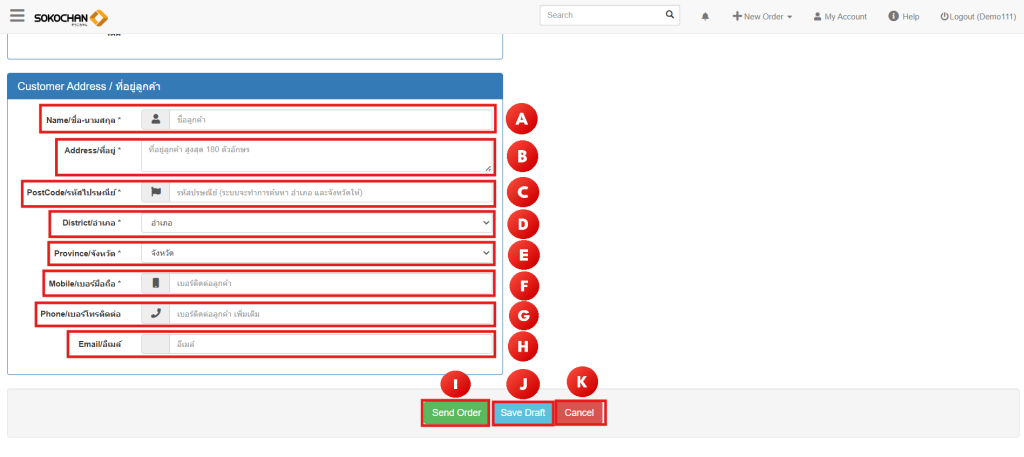
ในส่วนการกรอกข้อมูลส่วนถัดมาจะเป็นการกรอกข้อมูลเกี่ยวกับลูกค้าที่สั่งออเดอร์ ประกอบไปด้วยดังนี้
(A) ชื่อ – นามสกุลลูกค้า
(B) ที่อยู่ลูกค้า
(C) รหัสไปรษณีย์ของที่อยู่ลูกค้า
(D) อำเภอ
(E) จังหวัด
(F) เบอร์โทรศัพท์ลูกค้า
(G) เบอร์อื่นๆของลูกค้า
(H) Email ลูกค้า
(I) ปุ่มสร้างออเดอร์เข้าสู่ระบบ Sokochan
(J) ปุ่มบันทึกเพื่อรอการแก้ไขออเดอร์
(K) ปุ่มยกเลิกการสร้างออเดอร์
เมื่อทำการกรอกข้อมูลออเดอร์เสร็จสิ้นแล้ว สามารถกดปุ่ม Send Order เพื่อสร้างออเดอร์เข้าระบบ Sokochan
2.วิธีสร้างออเดอร์แบบ New Order Plus
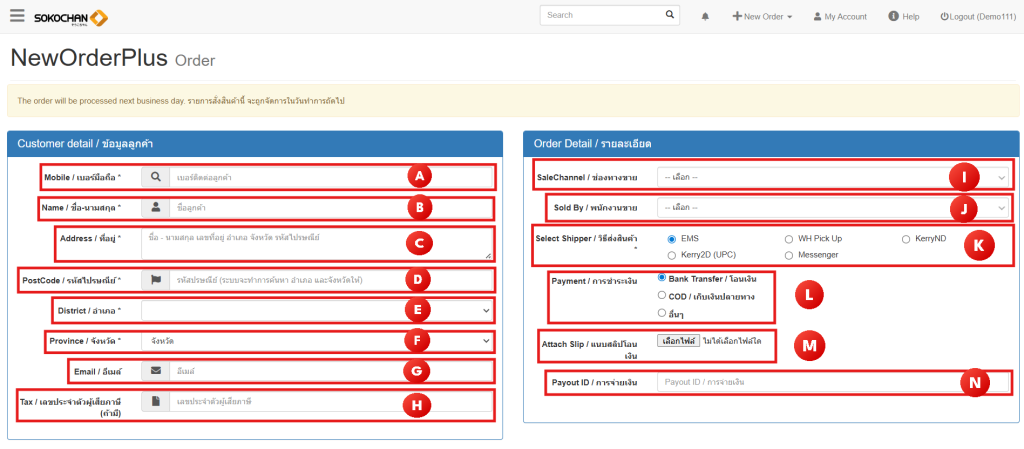
เมื่อเข้าสู่หน้า New Order Plus จะมีรายละเอียดให้กรอกดังนี้
(A) เบอร์โทรศัพท์ลูกค้า
(B) ชื่อ – นามสกุลลูกค้า
(C) ที่อยู่ลูกค้า
(D) รหัสไปรษณีย์ของที่อยู่ลูกค้า
(E) อำเภอ
(F) จังหวัด
(G) Email ลูกค้า
(H) ช่องสำหรับกรอกเลขประจำตัวผู้เสียภาษี (ไม่มีข้ามได้)
(I) ช่องทางการขาย (Market Place)
(J) ชื่อลูกค้า
(K) เลือกช่องทางการส่ง
(L) วิธีการชำระเงิน
(M) ช่องแนบเอกสาร (สำหรับแนบสลิปหลักฐานการชำระเงิน)
(N) ช่องทางชำระเงิน
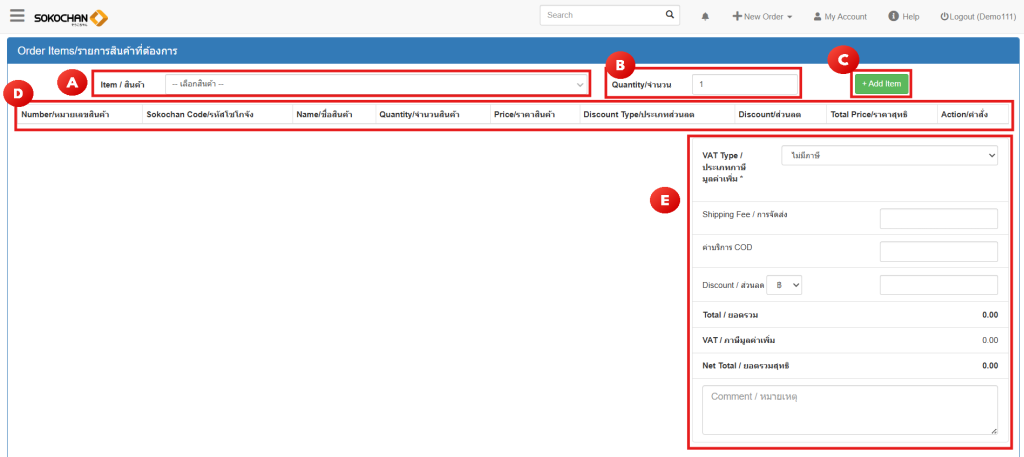
ในส่วนการกรอกข้อมูลส่วนถัดมาจะเป็นการกรอกข้อมูลเกี่ยวกับ Items ในออเดอร์ การตั้งค่าส่วนลด และ การคำนวณภาษี ประกอบไปด้วยดังนี้
(A) ช่องเลือกสินค้าในออเดอร์
(B) จำนวนชิ้นสินค้าในออเดอร์
(C) ปุ่มยืนยันสินค้าและจำนวน
(D) รายละเอียดสินค้าประกอบด้วย
- Item Number : หมายเลย Item
- Sokochan Code : เลข Item ที่ระบบ Sokochan สร้าง
- Item : Item Name
- Quantity : จำนวน Item ที่ต้องการสร้างในออเดอร์
- ราคาของ Item
- ประเภทของส่วนลด ประกอบด้วย ฿ และ %
- Discount : ส่วนลดของ Item
- Price : ราคาของสินค้าหลังจากหลักลบกับส่วนลด
- Action : ปุ่มสำหรับลบ Item
(E) รายละเอียดของภาษี และ ค่าจัดส่ง ประกอบด้วย
- Vat Type
– ไม่มีภาษี
– รวมภาษีมูลค่าเพิ่ม 7%
– แยกภาษีมูลค่าเพิ่ม 7% - Shipping Fee : ราคาการจัดส่ง
- Discount : ประกอบด้วย ฿ และ % และให้กำหนดราคาส่วนลด (เป็นส่วนลดราคารวมทั้งออเดอร์)
- Total : ราคา Items รวมทั้งออเดอร์
- Vat : แสดง Vat ของออเดอร์
- Net Total : ยอดรวมหลังจากคำนวณราคาการจัดส่ง และส่วนลดแล้ว
- Comment : สามารถเพิ่มคอมเม้นต์ในออเดอร์ได้
3.วิธีสร้างออเดอร์แบบ New Order Transfer
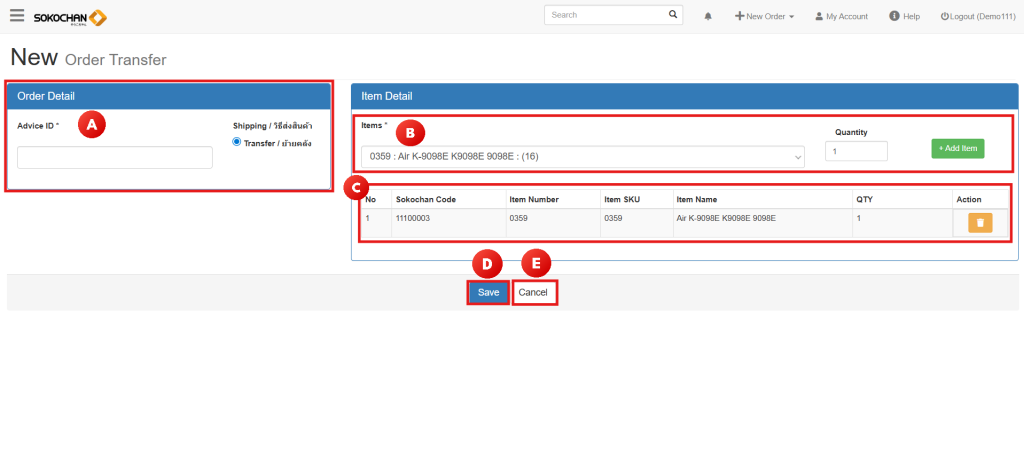
เมื่อเข้าสู่หน้า New Order Transfer จะมีรายละเอียดให้กรอกดังนี้
*หมายเหตุ* การสร้างออเดอร์ New Order Transfer ทางร้านค้าจะต้องสร้าง Advice ก่อนเพื่อนำเลข Advice มากรอกในออเดอร์ เพื่อให้ทางทีม Operation ทำการแยกออเดอร์ออกไปให้ทางทีม Inbound รับเข้า สร้าง Advice คลิ๊กที่นี่
(A) ช่องกรอก Advice ที่ต้องการจะให้ Transfer สินค้าเข้า Advice ที่ถูกสร้างไว้
(B) ส่วนของ Items
- ช่องเลือก Items ในออเดอร์ Transfer
- Quantity : จำนวน Item ที่ต้องการสร้างในออเดอร์ Transfer
- ปุ่มยืนยัน Items และจำนวน
(C) รายละเอียด Item ประกอบด้วย
- No : ลำดับที่
- Sokochan Code : เลข Item ที่ระบบ Sokochan สร้าง
- Item SKU : เลข SKU ในระบบ Sokochan
- Item Name : ชื่อ Item ในระบบ Sokochan
- QTY : จำนวน Item ที่ต้องการสร้างในออเดอร์
- Action : ปุ่มสำหรับลบ Item