วิธีเข้าถึงหน้า Sales Report
หมายเหตุ* การสร้าง Report ผ่านหน้า Report Order จะสามารถ Filter เพื่อสร้าง Report ได้ 1 ถึง 7 วันเท่านั้น ถ้าต้องการดึงมากกว่า 7 วัน คลิ๊กที่นี้เพื่อเข้าสู่หน้า Sales Marketplace Report
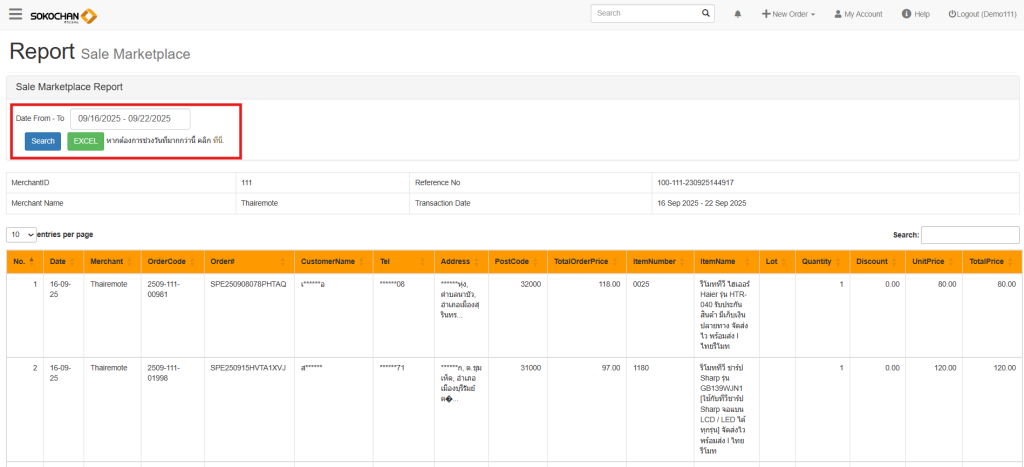
1.ส่วนของ Filter
Date From – To : เลือกวันที่เราต้องการตรวจสอบข้อมูล โดยการเลือกจะเป็นการเลือก วันตั้งต้น-ไปจนถึงวันที่ต้องการ
2.ปุ่มกดต่างๆ
- ปุ่ม Search เมื่อร้านค้าทำการตั้งค่า Filter เสร็จสิ้นแล้ว เมื่อทำการกดปุ่ม Search ข้อมูล Report จะแสดงขึ้นมาบนหน้าระบบ Sokochan
- ปุ่ม Excel เมื่อร้านค้าทำการตั้งค่า Filter เสร็จสิ้นแล้ว เมื่อทำการกดปุ่ม Excel ข้อมูล Report จะถูกสร้างออกมาเป็นไฟล์ Excel
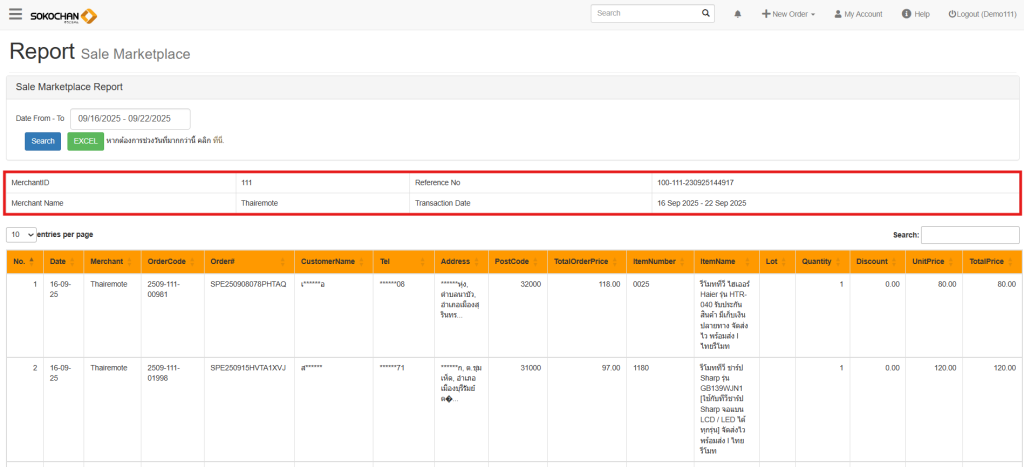
ข้อมูลที่ทำการ Filter จะแสดงออกมาประกอบด้วย
- MerchantID : รหัสร้านค้า
- Merchant Name : ชื่อร้านค้า
- Reference No : เลขอ้างอิงที่ระบบ Sokochan สร้างขึ้น
- Transaction Date : วันที่ที่ร้านค้าทำการ Filter เพื่อดึงข้อมูล
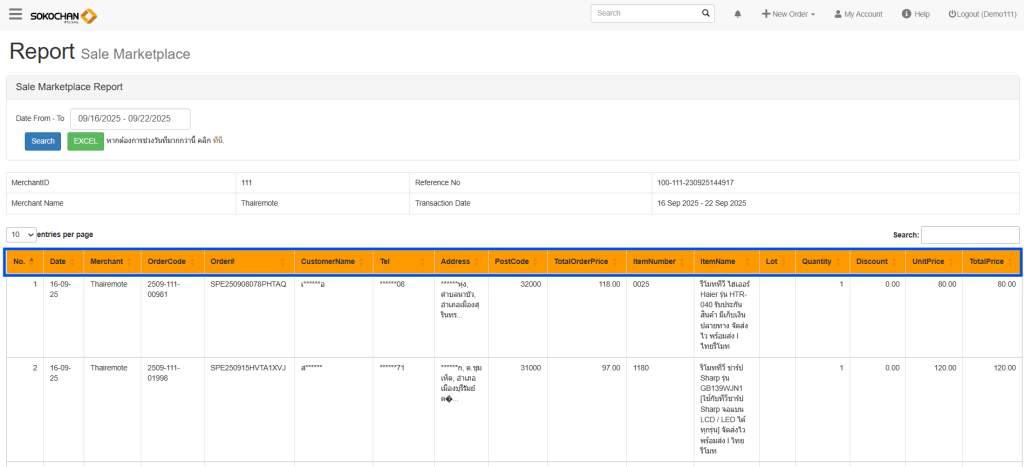
| คอลัมน์ (ENG) | คอลัมน์ (THAI) | ความหมาย |
|---|---|---|
| No. | ลำดับ | ลำดับแสดงรายการออเดอร์ |
| Date | วันที่ออเดอร์มีการส่งออก | วันที่ออเดอร์มีการส่งออก |
| Merchant | ร้านค้า | ชื่อร้านค้า |
| Order Code | เลขออเดอร์ Soko | เลขออเดอร์ที่ถูกสร้างในระบบ Sokochan |
| Order# | เลขออเดอร์จากช่องทางการขาย | เลขออเดอร์จากช่องทางการขาย |
| CustomerName | ชื่อลูกค้า | ชื่อลูกค้า |
| Tel | เบอร์โทร | เบอร์โทร |
| Address | ที่อยู่ | ที่อยู่ |
| Postcode | รหัสไปรษณีย์ | รหัสไปรษณีย์ |
| TotalOrderPrice | ราคารวมทั้งออเดอร์ | ราคารวมทั้งออเดอร์ |
| Item Number | หมายเลขสินค้า | เลขของสินค้าระบบ |
| Item Name | ชื่อสินค้า | ชื่อสินค้า |
| Lot | Lot | Lot ของสินค้า |
| Quantity | จำนวน | จำนวนสินค้าในออเดอร์ |
| Discount | ส่วนลด | ส่วนลด |
| UnitPrice | ราคาต่อชิ้น | ราคาต่อชิ้น |
| TotalPrice | ราคารวม | ราคารวม |