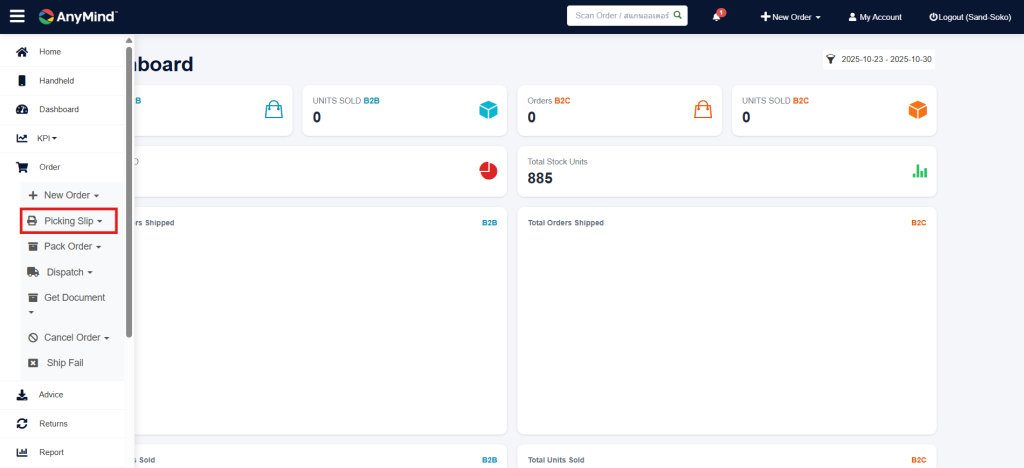
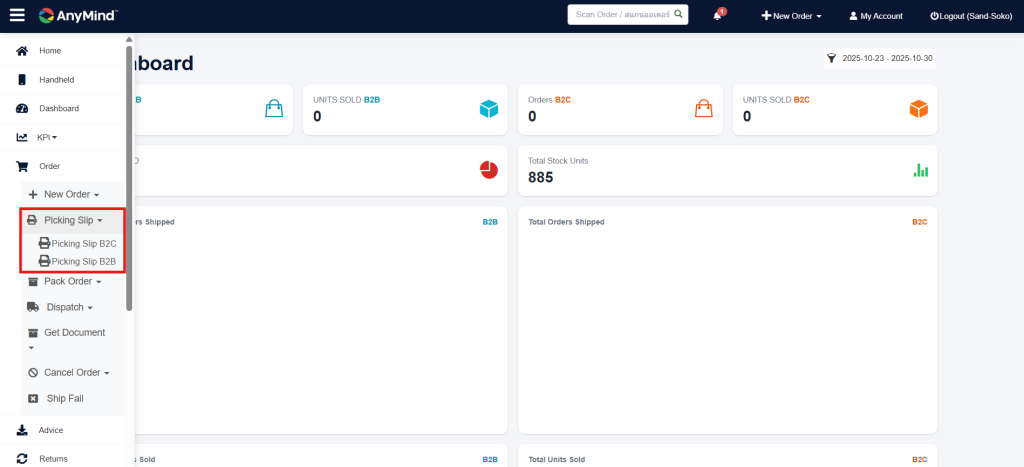
กดปุ่ม Picking Slip เพื่อเข้าสู่หน้าปริ้นใบหยิบงาน จะมีให้เลือก WH1 และ WH3
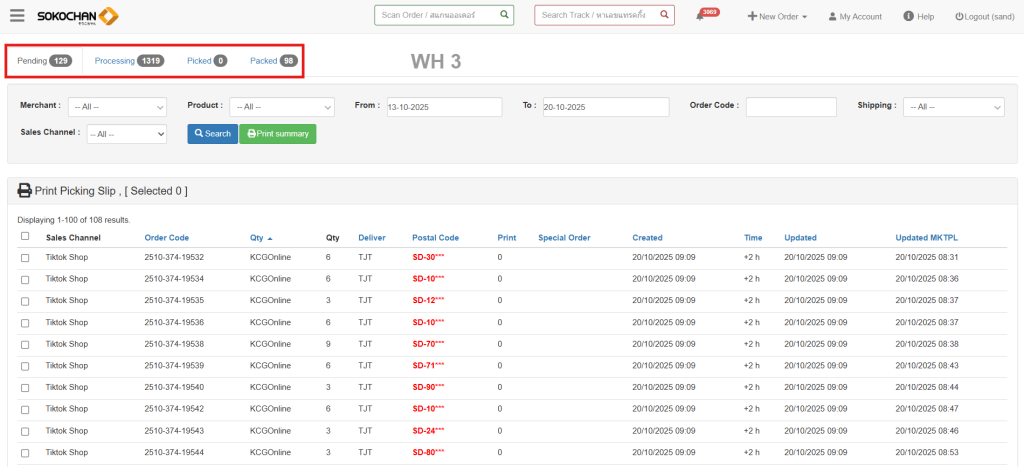
เมื่อเข้าสู่หน้า Picking Slip จะแสดงรายการออเดอร์ โดยจะมีการแยกจากสถานะด้านบน โดยสถานะที่จะแสดงรายการออเดอร์ที่พร้อมสำหรับการปริ้นเป็นใบหยิบงานจะมี 2 สถานะได้แก่
1. Pending(ยังไม่ได้ทำการปริ้นจะอยู่ในสถานะ Pending)
2. Processing (มีการปริ้นตั้งแต่ 1 ครั้งเป็นต้นไปจะอยู่ในสถานะ Processing)
3. Picked จะแสดงออเดอร์ที่ทำการยิงสแกนสินค้าเพื่อตรวจสอบจำนวนครบแล้ว (ในขั้นตอนแพ็คออเดอร์) เพื่อเป็นการยืนยันจำนวนสินค้าในออเดอร์ แล้วจะเข้าสู่สถานะ Picked เมื่อกดที่ปุ่มสถานะ Picked จะทำการเข้าสู่หน้า Manage Orders ที่สถานะ Picked
4. Packed จะแสดงออเดอร์ที่ทำการแพ็คออเดอร์เสร็จสิ้นแล้ว เมื่อกดที่ปุ่มสถานะ Packed ะทำการเข้าสู่หน้า Manage Orders ที่สถานะ Packed
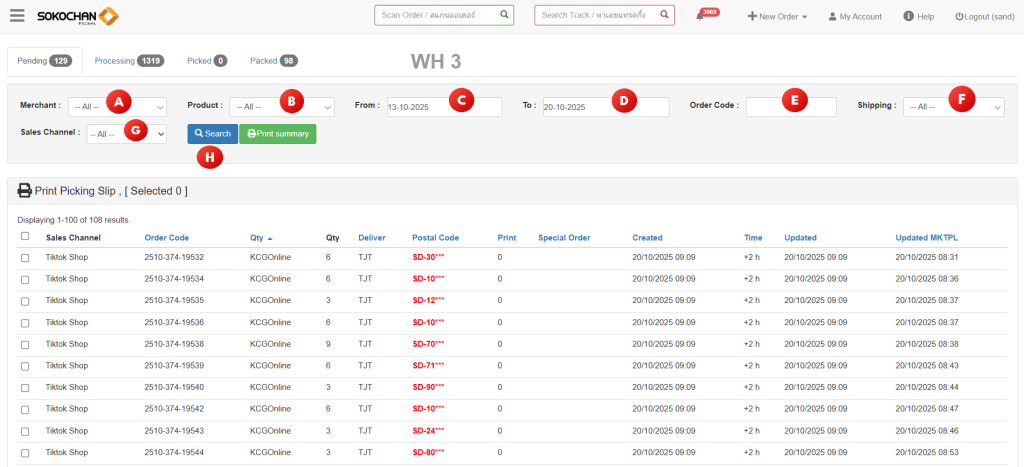
(A) ช่องสำหรับเลือก Merchant (ชื่อร้านค้า)
(B) ช่อง Filet สำหรับเลือก Product ที่ต้องการจะทำออเดอร์
(C) ช่อง Filter วันที่ที่ ต้องการเลือกทำออเดอร์ (วันที่ตั้งต้น)
(D) ช่อง Filter วันที่ที่ ต้องการเลือกทำออเดอร์ (วันที่ที่ต้องการจะให้ถึง)
(E) ช่องสำหรับค้นหาเลขออเดอร์
(F) ช่องสำหรับเลือกขนส่ง
(G) ช่องสำหรับเลือกช่องทางการขาย
(H) เมื่อทำการตั้งค่า Filter แล้วให้กดปุ่มเพื่อค้นหาออเดอร์ตาม Filter
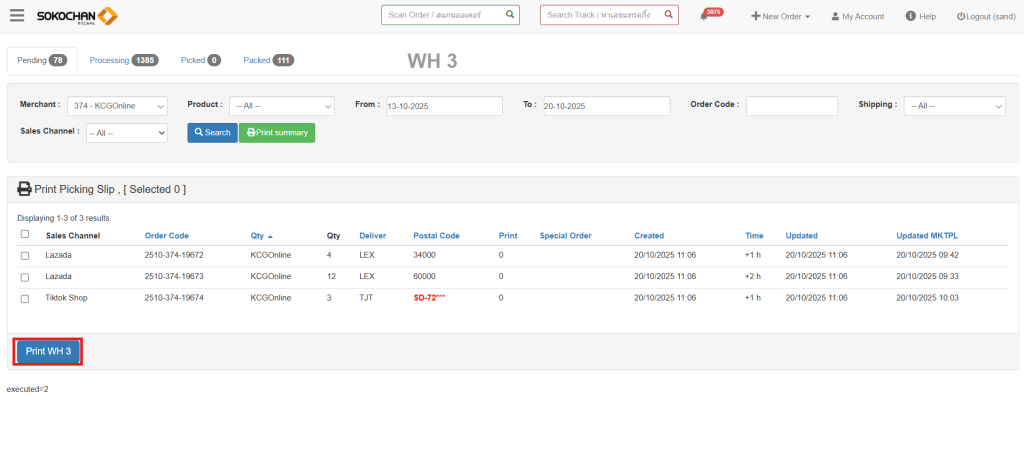
กดปุ่ม เมื่อต้องการปริ้นใบหยิบงาน
ตัวอย่างใบ Picking Slip (ปุ่ม Print WH3)

บนใบ Picking Slip จะมีรายละเอียดสำคัญดังนี้
(A)
– Order Date : วันที่ออเดอร์ถูกสร้างบน Market Place
– Cancel Date : วันที่ออเดอร์จะถูกยกเลิกจาก Market Place
– order : เลขออเดอร์จาก Market Place
(B) ชื่อ Merchant (ชื่อร้านค้า)
(C) ขนส่งของออเดอร์
(D)
– ออเดอร์อยู่ในระบบกี่ชั่วโมง
– เลขออเดอร์ในระบบ Soko
– จำนวนสินค้าของออเดอร์
– จำนวนครั้งที่ปริ้น
– วันที่/เวลา ที่ถูกปริ้นครั้งล่าสุด
(E) จะบ่งบอกชื่อสินค้า เลขบาร์โค้ดและจำนวนสินค้าที่ต้องหยิบ
(F) บอกโลเคชั่นที่ต้องไปหยิบสินค้า