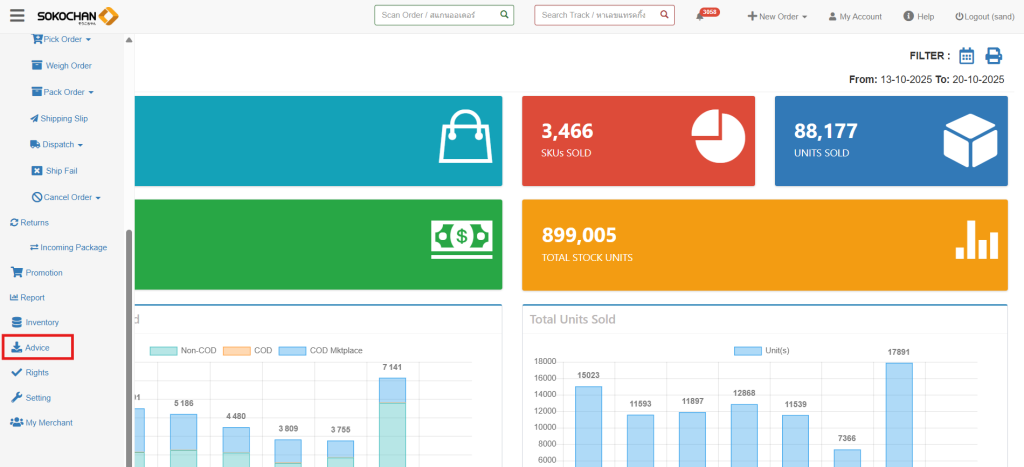
กดปุ่ม Advice เพื่อเข้าสู่หน้ารับเข้าสินค้า
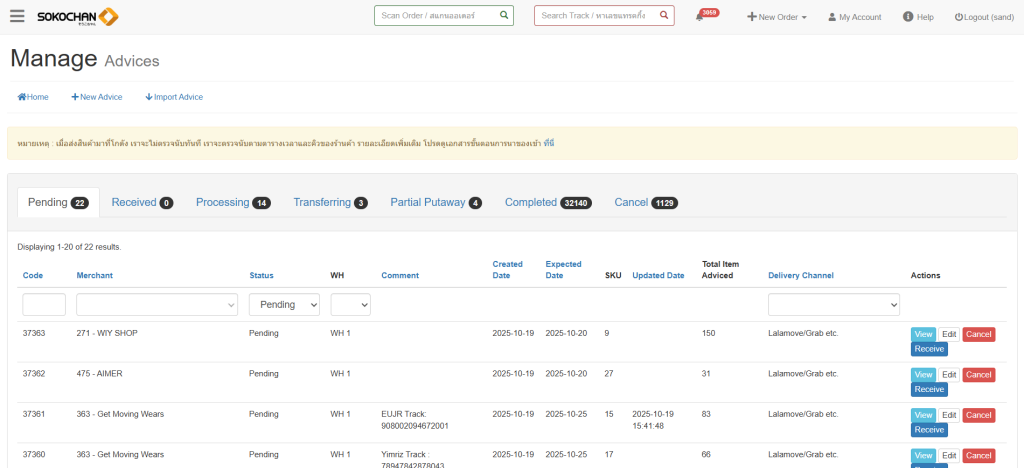
เมื่อกดปุ่ม Advice จะเข้าสู่หน้าตรวจสอบสถานะ Advice
สถานะต่างๆในกระบวนการรับเข้า
| สถานะ (ENG) | สถานะ (THAI) | ความหมาย |
|---|---|---|
| Pending | รอดำเนินการ | รายการที่สร้างไว้แล้วแต่ยังไม่ได้เริ่มกระบวนการรับเข้า |
| Received | รับสินค้าแล้ว | สินค้าได้รับเข้าคลังเรียบร้อย แต่ยังไม่ผ่านขั้นตอนตรวจสอบหรือจัดเก็บ |
| Processing | กำลังดำเนินการ | อยู่ระหว่างขั้นตอนตรวจสอบหรือบันทึกรายละเอียดการรับเข้า |
| Transferring | กำลังโอนย้าย | สินค้ากำลังถูกโอนย้ายจากจุดรับเข้าหรือพื้นที่ตรวจสอบไปยังพื้นที่จัดเก็บ |
| Partial Putaway | จัดเก็บบางส่วน | สินค้าบางส่วนถูกจัดเก็บแล้ว แต่ยังมีบางส่วนที่รอดำเนินการ |
| Completed | เสร็จสมบูรณ์ | สินค้าทั้งหมดได้รับและจัดเก็บเรียบร้อยในระบบแล้ว |
| Cancel | ยกเลิก | รายการรับเข้าสินค้าถูกยกเลิก ไม่ต้องดำเนินการต่อ |
กระบวนการรับเข้า
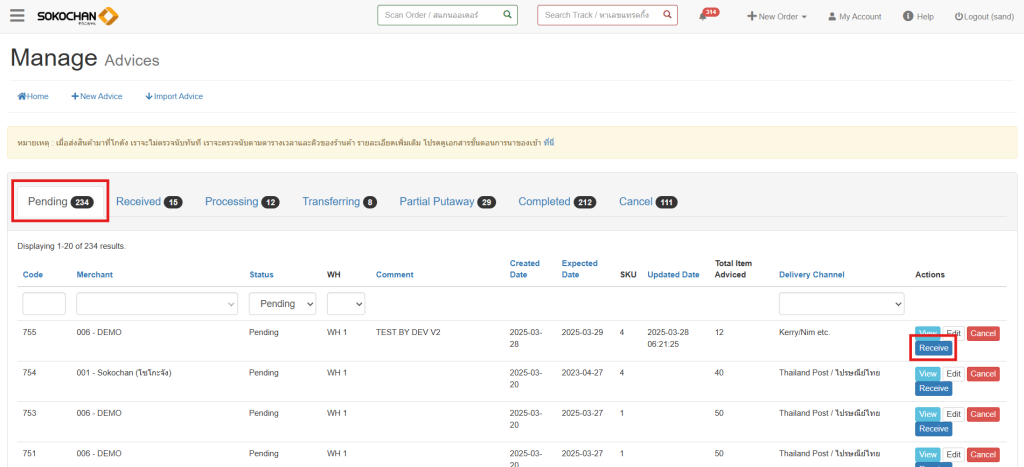
กระบวนการ การรับเข้าจะเริ่มต้นเมื่อมีการสร้าง Advice เข้ามาในระบบ และสินค้าถูกส่งมาถึงที่แผนกรับเข้าแล้ว Advice ที่ถูกสร้างเข้าสู่ระบบ จะอยู่ในสถานะ Pending ให้ทำการกดปุ่ม Receive เพื่อบ่งบอกว่าสินค้าของ Advice ถูกส่งมาถึงคลัง และรอกระบวนการรับเข้า

เมื่อกดปุ่ม Receive จะเปลี่ยนสถานะของ Advice มาที่สถานะ Received
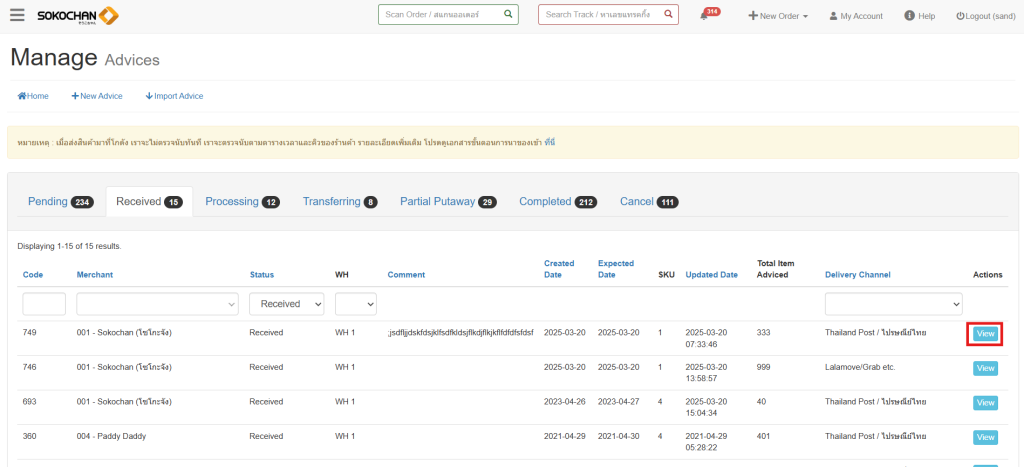
เมื่อ Advice พร้อมสำหรับการรับเข้าแล้วให้ทำการกดปุ่ม View เพื่อปริ้นเอกสาร Advice เพื่อเตรียมทำการรับเข้า
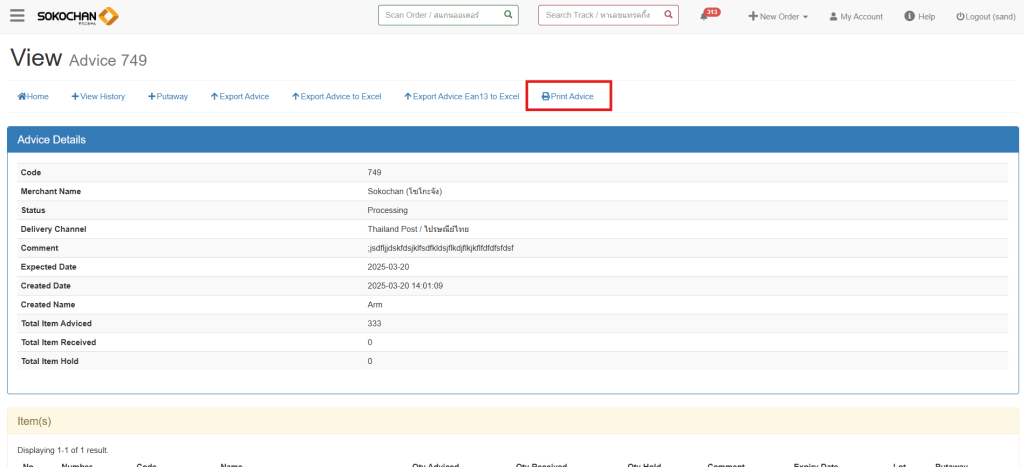
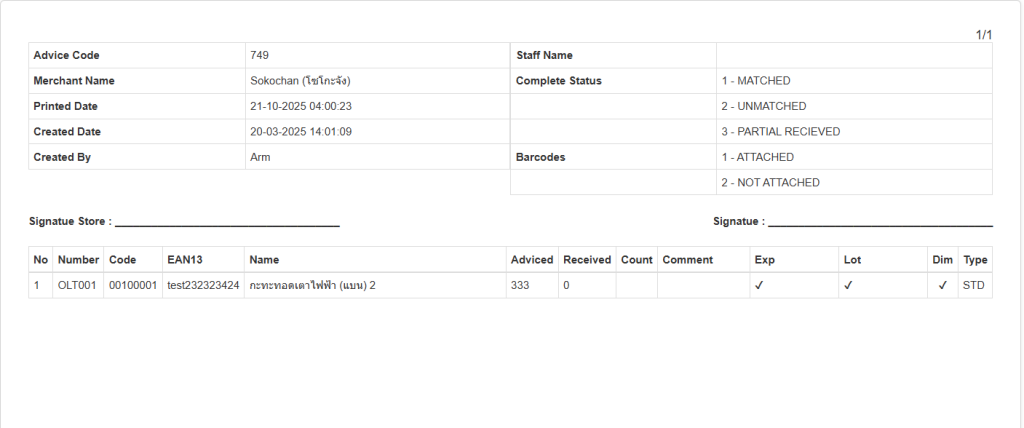
(ตัวอย่างเอกสารรับเข้า)
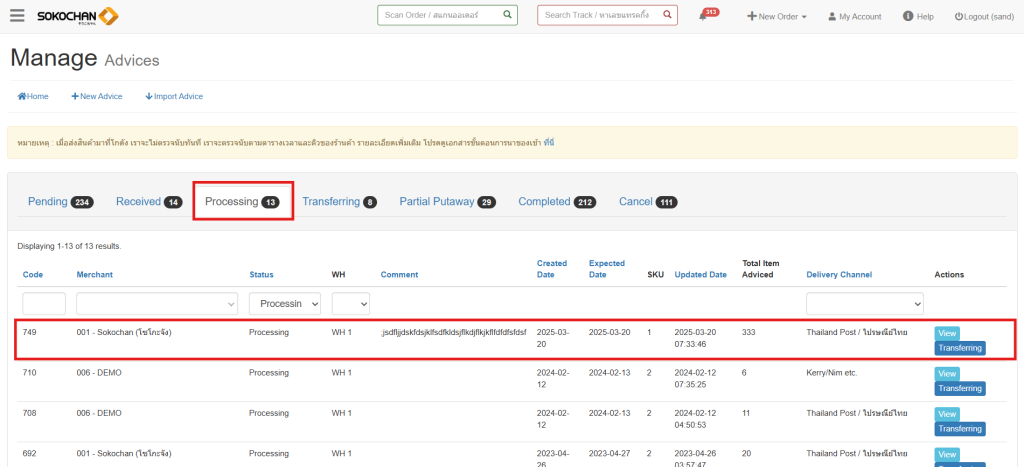
เมื่อกดปุ่ม Print Advice จะเปลี่ยนสถานะของ Advice มาที่สถานะ Processing เมื่อการตรวจสอบสภาพสินค้า นับจำนวนสินค้า และ ติดสติ๊กเกอร์เรียบร้อยแล้ว จะเปลี่ยนสถานะของ Advice ไปที่สถานะ Transferring
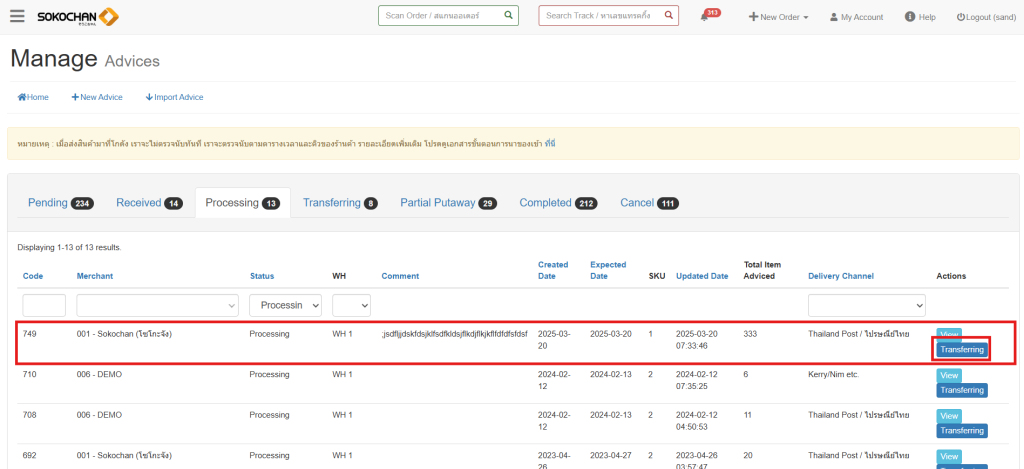
กดปุ่ม Transferring เพื่อเปลี่ยนสถานะของ Advice ไปที่สถานะ Transferring
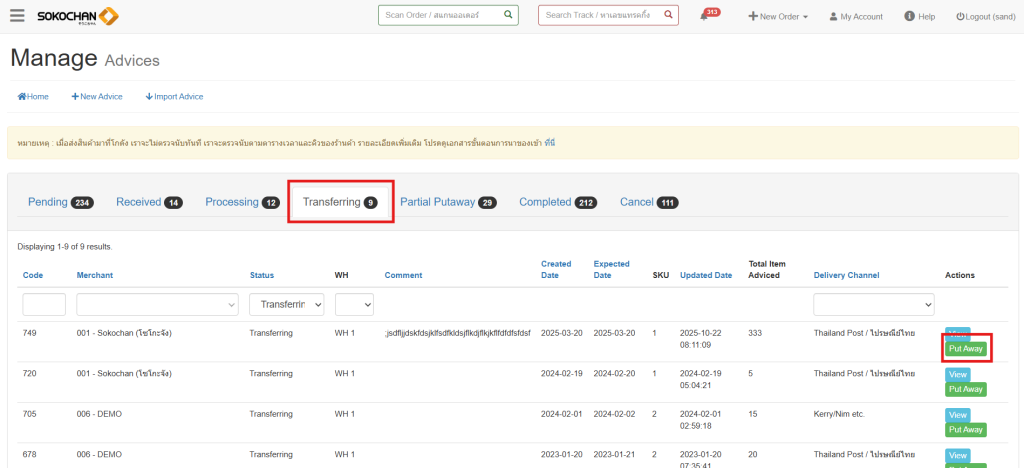
เมื่อ Advice เข้าสู่สถานะ Transferring จะแสดงปุ่ม Put Away สำหรับเข้าสู่กระบวนการ การจัดเก็บสินค้า
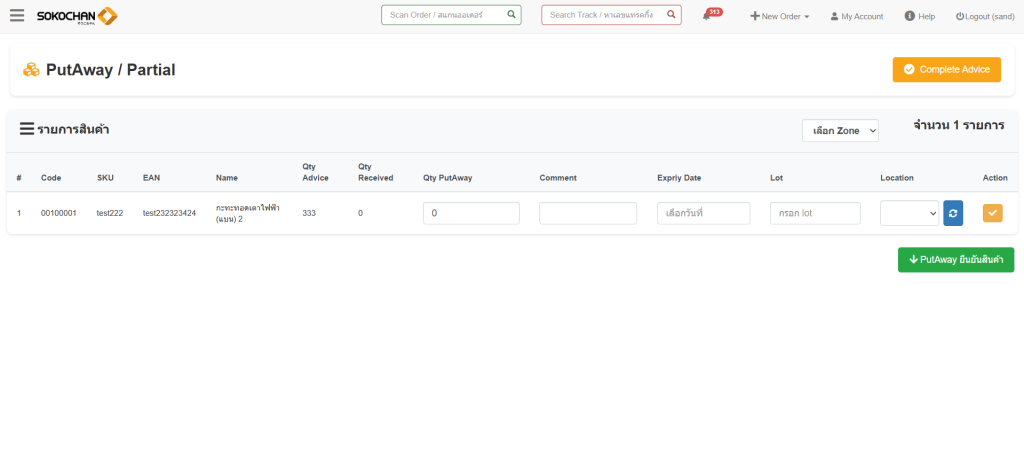
เมื่อกดปุ่ม Put Away จะเข้าสู่หน้ารับจำนวนสินค้าเข้าระบบ โดยจะมีรายละเอียดให้กรอกดังนี้
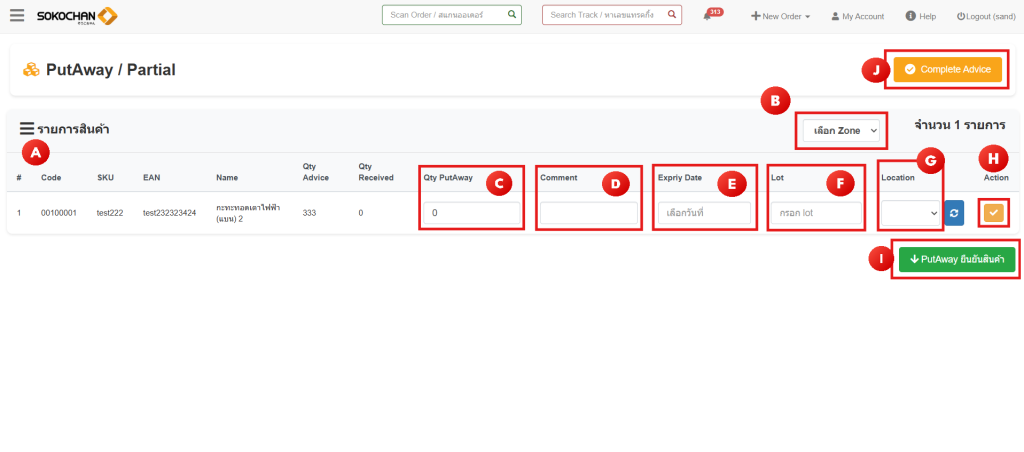
(A) แสดงรายละเอียดสินค้าของ Advice ที่จะทำการรับเข้า โดยประกอบด้วย
– Code : เลข SokoCode ของสินค้า
– SKU : ชื่อ SKU ของสินค้า
– EAN : เลขบาร์โค้ดของสินค้า
– Name : ชื่อสินค้า
– Qty Advice : จำนวนสินค้าใน Advice (แยกจำนวนตามรายการสินค้า)
– Qty Received : จำนวนที่ทำการรับเข้าแล้ว (อาจจะแบ่งจำนวนในการรับเข้า โดยการรับเข้าก่อนจำนวนหนึ่งจากจำนวนทั้งหมด จำนวนที่รับเข้าจะแสดงในช่องนี้)
(B) เลือก Zone : เลือกโซนโลเคชั่นที่ต้องการนำสินค้าไปจัดเก็บ
(C) Qty PutAway : จำนวนที่ต้องการรับเข้า
(D) Comment : เพิ่มคอมเม้นต์
(E) Expriy Date : วันหมดอายุของสินค้า
(F) Lot : ล็อตของสินค้า
(G) Location : โลเคชั่นที่จะนำสินค้าไปจัดเก็บ (สอดคล้องกับข้อ (B) เพราะโลเคชั่นที่แสดงจะแสดงเฉพาะโลเคชั่นที่เลือกโซนไว้
(H) Action : เมื่อการกรอกข้อมูลของสินค้าครบถ้วนแล้ว สามารถกดปุ่ม Action เพื่อรับจำนวนสินค้าเข้าระบบ (ควรตรวจสอบก่อนทำการกด เพราะจะเป็นการจบกระบวนการรับเข้าของ Advice เพื่อรอเปลี่ยนสถานะเป็น Completed
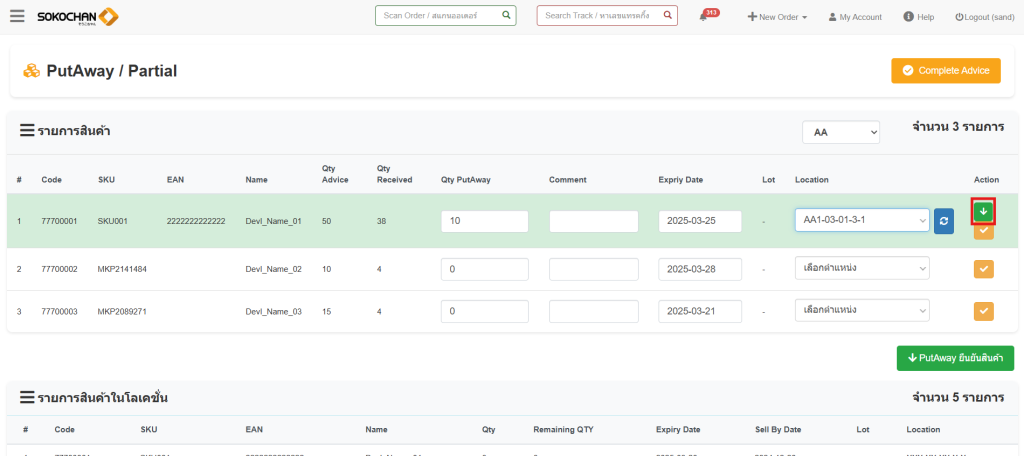
(I) PutAway ยืนยันสินค้า : ในกรณีที่ต้องการแบ่งจำนวนในการรับเข้าจะแสดงรายการสินค้าที่ต้องการแบ่งจำนวนที่ด้านล่าง (เมื่อกรอกข้อมูลสินค้าและเลือกโลเคชั่นแล้ว จะแสดง “ปุ่มสีเขียวรูปลูกศร” สำหรับการแบ่งจำนวนรับเข้า หรือสามารถกดที่ปุ่ม PutAway ยืนยันสินค้า ได้เช่นกัน)
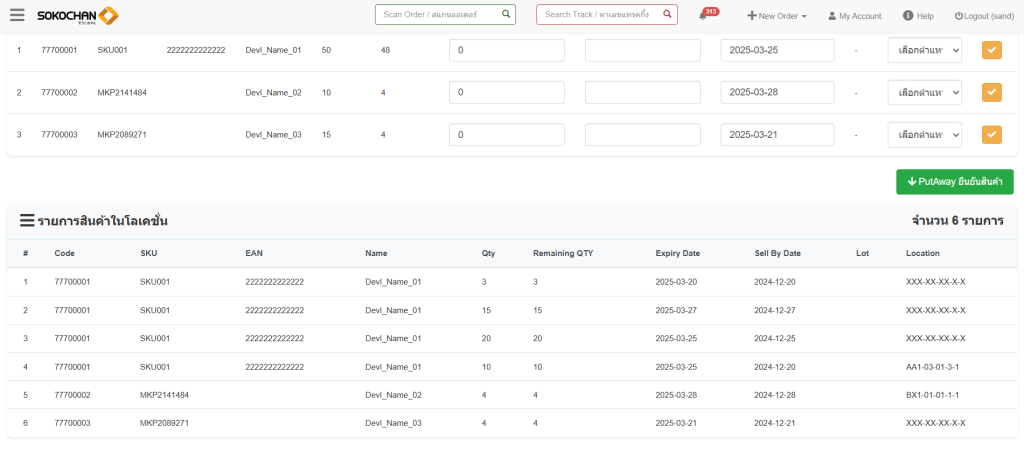
(J) Complete Advice : ยืนยันสถานะ Advice เพื่อจบกระบวนการรับเข้า และเปลี่ยนสถานะ Advice เป็นสถานะ Completed
เมื่อทำการกดปุ่ม Complete Advice จะจบกระบวนการรับเข้าของ Advice